A la hora de descargar una película hay que tener en cuenta la calidad de imagen y sonido de la misma, para que no tengamos sorpresas cuando intentemos verla.
Les dejo un resumen que encontré en este link y complemente con este otro link.
CAM
Grabado en el cine con una cámara de video. El audio es grabado desde el sonido ambiente del cine. Calidad imagen: de muy mala a buena. Calidad sonido: muy mala a regular.
TELESYNC (TS)
Lo mismo que CAM, pero el audio se toma directamente desde un sistema de sonido, ya sean los conectores de audifonos especiales para sordos, o bien, del sistema principal de sonido de la sala (va desde stereo, hasta 6.1 canales).
Imagen: de muy mala a buena. Sonido: bueno a muy bueno.
TELECINE (TC)
Es una copia digital directamente desde los rollos o cartuchos de la película (esas que se proyectan desde el cine). No son muy comunes porque el costo de un equipo de telecine es muy elevado. Desde un telecine se crean las copias en VHS que todos vemos en los videoclubs. NO es una grabación dentro de la sala del cine.
Imagen: de buena a muy Buena. Sonido: de bueno a muy bueno.
SCREENER (SCR)
Cinta VHS para uso promocional, dirigida a críticos de cine o miembros de la Academia de los Oscars. Suelen aparecer mensajes de la distribuidora o escenas en blanco y negro.
Calidad imagen: VHS. Calidad sonido: VHS.
Ojo!!! NO confundir con lo que en España se entiende erróneamente por Screeners, grabaciones desde la sala de cine; eso es un CAM o Telesync.
WORKPRINT
Montaje no finalizado, ya sea porque le faltan algunas escenas, sonidos ó efectos especiales. Suele ser una copia en VHS y con un contador de fotogramas incrustado en la imagen.
En ocasiones puede ocurrir que no se parezca ni siquiera al original.
DVD-SCREENER (DVDscr)
Idem que lo anterior para DVD’s.
Calidad excelente si es Imagen > DVD y Sonido > DVD.
Ojo!!! No confundir con “DvdScreeners” de muchas webs que se dedican a los estrenos donde sus copias tienen el sonido grabado del cine, montado sobre la imagen del Dvd americano, japonés o del país que sea… ese concepto del Screener es erróneo por parte de ellos. Un SCREENER, sea VHS o DVD, es una copia de alta calidad. Por descracia, nos tenemos que conformar con muchos DVD-Screener erróneos pero deciros que también los hay de copias de DVDs promocionales.
R5
R5 es un Telecine Ruso, es bastante mejor que un telecine pirata, porque los estudios se lo curran bastante. La calidad esta un poco por debajo de DVDRiP pero para la mayoria es más que aceptable, sobre todo si no queremos esperar a que salga el DVDRiP. Lo más habitual es que venga solo en ruso con lo que los release groups tendran que sincronizar con otra pista de audio.
Calidad : Cuasi-DVD pero de menor calidad que un DVDRip.
DVDRip
Copia del DVD comercial en tamaño reducido. Una de las mejores calidades que encontramos más a menudo en descargas. Video DVD y audio extraídos de un DVD. Formatos comunes: XviD y SVCD.
Calidad : Cuasi-DVD.

Mostrando entradas con la etiqueta Tutoriales. Mostrar todas las entradas
Mostrando entradas con la etiqueta Tutoriales. Mostrar todas las entradas

Que es el RMVB
RMVB es la sigla de Real Media Variable Bitrate. Es un formato de contenedor multimedia desarrollado por RealNetworks a partir del formato RealMedia. Se diferencia del original en su capacidad para almacenar flujos de datos con bitrate variable en vez de constante.
Su extensión es .rmvb (real media variable bitrate) y, usado habitualmente con los códecs de vídeo y audio RealVideo y RealAudio, se consigue un tamaño de archivo más pequeño que con formatos como MPEG. De esta forma, se mantiene una calidad similar con mayor razón de compresión.
En un comienzo, sólo podía reproducirse adecuadamente con el reproductor RealPlayer, aplicación de la misma empresa. Posteriormente, códecs como Real Player Alternative han incluido soporte para este nuevo formato, permitiendo que este tipo de archivos pueda ser reproducido en casi cualquier otro reproductor multimedia, eliminando parcialmente la desventaja que supone el ser un formato propietario ligado a un solo reproductor.
Su extensión es .rmvb (real media variable bitrate) y, usado habitualmente con los códecs de vídeo y audio RealVideo y RealAudio, se consigue un tamaño de archivo más pequeño que con formatos como MPEG. De esta forma, se mantiene una calidad similar con mayor razón de compresión.
En un comienzo, sólo podía reproducirse adecuadamente con el reproductor RealPlayer, aplicación de la misma empresa. Posteriormente, códecs como Real Player Alternative han incluido soporte para este nuevo formato, permitiendo que este tipo de archivos pueda ser reproducido en casi cualquier otro reproductor multimedia, eliminando parcialmente la desventaja que supone el ser un formato propietario ligado a un solo reproductor.
Pegar Subtitulos a un Archivo AVI
Con Este Tutorial Podemos Agregarle Los Subtitulos Externos A Un Archivo AVI, Para Esto Necesitaremos Estos Dos Programas AVIReComp Y Subtitle Workshop (Descargar)
La Mayoria De Veces Encontramos Los Subtitulos En Formato .srt Para Poder Agregarselos Al Video Debemos Convertirlos A Formato (SubStation Alpha) .ssa
Para Eso Abrimos El Subtitle Workshop, Damos Click En Archivo, Cargar Subtitulo buscamos nuestros subtitulos .srt Seguido Damos Click En Archivo, Guardar Como En La Lista De Formatos Damos Doble Click En Substation Alpha Y Guardamos Nuestros Subtitulos En .ssa

Paso 1:
Abrimos El Programa AVI ReComp Por Defecto Nos Aparece En Ingles, El Lenguaje Se Lo Podemos Cambiar En La Pestaña Interface Del Programa.
En La Pestaña Entrada De Destino:
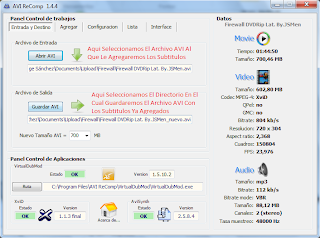
Paso 2:
En La Pestaña Agregar:
Si Los Subtitulos Que Le Carguemos AL Programa Estan En Formato .srt El Boton Configuracion Subtitulo No Se Activará, Los Subtitulos Deben Estar En Formato .ssa
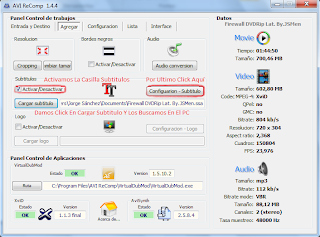
Paso 3:
En La Pestaña Agregar Damos Click En El Botón Configuración Subtitulo, Y Lo Configuramos De La Siguiente Forma:

Paso 4:
En La Pestaña Lista:

Ahora Solo Nos Queda Esperar A Que El Programa Haga El Trabajo, Este Proceso Puede Tardar De Media A Una Hora, Depende De La Velocidad De Nuestro PC.
Espero Que Les Sea De Ayuda Este Tutorial.
La Mayoria De Veces Encontramos Los Subtitulos En Formato .srt Para Poder Agregarselos Al Video Debemos Convertirlos A Formato (SubStation Alpha) .ssa
Para Eso Abrimos El Subtitle Workshop, Damos Click En Archivo, Cargar Subtitulo buscamos nuestros subtitulos .srt Seguido Damos Click En Archivo, Guardar Como En La Lista De Formatos Damos Doble Click En Substation Alpha Y Guardamos Nuestros Subtitulos En .ssa

Paso 1:
Abrimos El Programa AVI ReComp Por Defecto Nos Aparece En Ingles, El Lenguaje Se Lo Podemos Cambiar En La Pestaña Interface Del Programa.
En La Pestaña Entrada De Destino:

Paso 2:
En La Pestaña Agregar:
Si Los Subtitulos Que Le Carguemos AL Programa Estan En Formato .srt El Boton Configuracion Subtitulo No Se Activará, Los Subtitulos Deben Estar En Formato .ssa
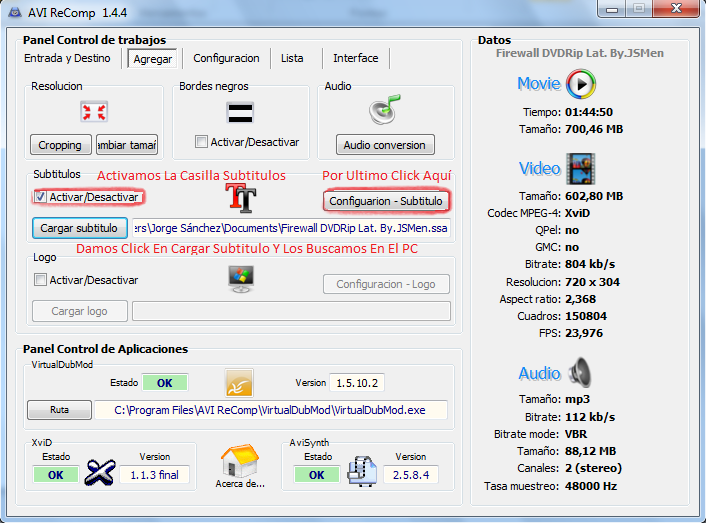
Paso 3:
En La Pestaña Agregar Damos Click En El Botón Configuración Subtitulo, Y Lo Configuramos De La Siguiente Forma:

Paso 4:
En La Pestaña Lista:

Ahora Solo Nos Queda Esperar A Que El Programa Haga El Trabajo, Este Proceso Puede Tardar De Media A Una Hora, Depende De La Velocidad De Nuestro PC.
Espero Que Les Sea De Ayuda Este Tutorial.
Suscribirse a:
Entradas (Atom)